パソコン使用中に突然表示されるメッセージの対処法 「どうしたらいいの?」にお答えします! (その4)  ウイルス対策ソフトの Microsoft Security Essentialsが黄色や赤色に なったら! |
|||||||||||||||||||||
|---|---|---|---|---|---|---|---|---|---|---|---|---|---|---|---|---|---|---|---|---|---|
 |
|||||||||||||||||||||
パソコンのウイルス対策ソフトで有名なものの一例
この他にも沢山の種類のウイルス対策ソフトがあります。 ご自分のパソコンのウイルス対策ソフトを確認し 使用方法についても再確認をお願いします。 今回はこの中でMicrosoft Security Essentialsをご使用の パソコンについてご説明いたします。 下図のようにタスク・バー右側に表示されている  の色が の色が黄色か赤色になったらパソコンがウイルスに侵入される危険が 高くなったことです。すぐに対応してください。 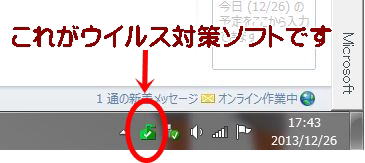  を右クリックして[開く]をクリックしてください を右クリックして[開く]をクリックしてください下図のように緑色であれば安全です。 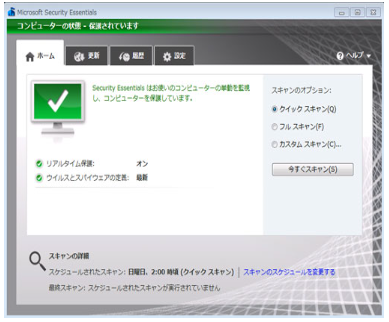 タスクバーのウイルス対策ソフトのアイコンが黄色ならば アイコンを右クリックし[開く]をクリックすれば下図が現れます 左図が出たら[更新]を、右図が出たら[今すぐスキャン]をクリックしてください。 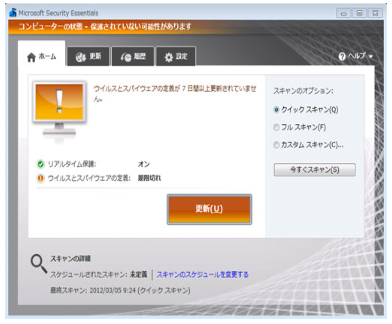 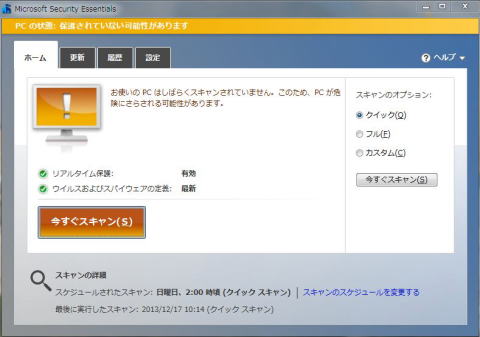 タスクバーのウイルス対策ソフトのアイコンが赤色ならば そのPCはウイルスが侵入しやすい大変危険な状態にあります。 いま、すぐに アイコンを右クリックし[開く]をクリックすれば下図が現れます 有効にする(T)をクリックしてください しばらくすれば更新が完了して、緑色に変わりPC は安全になります。 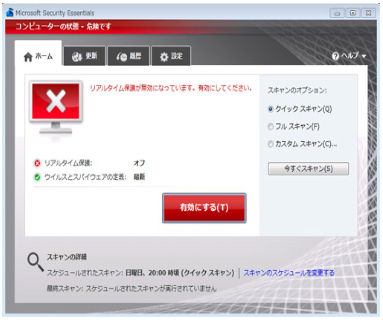 パソコンのウイルス対策ソフトである Microsoft Security Essentials(マイクロソフト・セキュリティ・エッセンシャルズ) の使用方法については、この文書の上でクリックすれば読めます。 |
|||||||||||||||||||||
(注意) このページは[My SONY CLUB]やその他のPC関連ホームページから転載または 参考にしておりますので、ご了承ください。 |
|||||||||||||||||||||
|
|||||||||||||||||||||